


使用vite初始化项目
首先我们使用vite来初始化项目,vite支持使用npm、yarn和pnpm来初始化项目,本文采用npm的方式。
// 使用npm |
输入命令之后会提示我们输入项目名,如果我们已经建好项目,并且是在项目根目录执行的命令的话,只需输入一个点表示在当前目录创建就行,需要注意的是当前项目文件夹必须是空文件夹,否则vite会提示你是否清空已存在的文件继续。
如果还没建项目,是在父目录执行的命令,则需输入要创建的项目名
之后会让我们选择使用的框架和选择使用js还是ts,我们选择vue和ts。
之后我们按照提示命令进入项目目录执行命令安装依赖,运行项目即可。
之后我们把一些默认的没用的文件给干掉,再在相关引用的地方把引用给清空。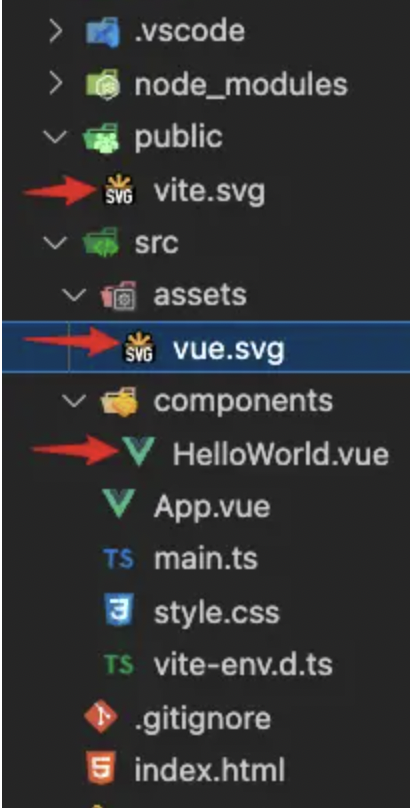
再把APP.vue里面的内容给清空,这个时候整个项目就是干干净净的了。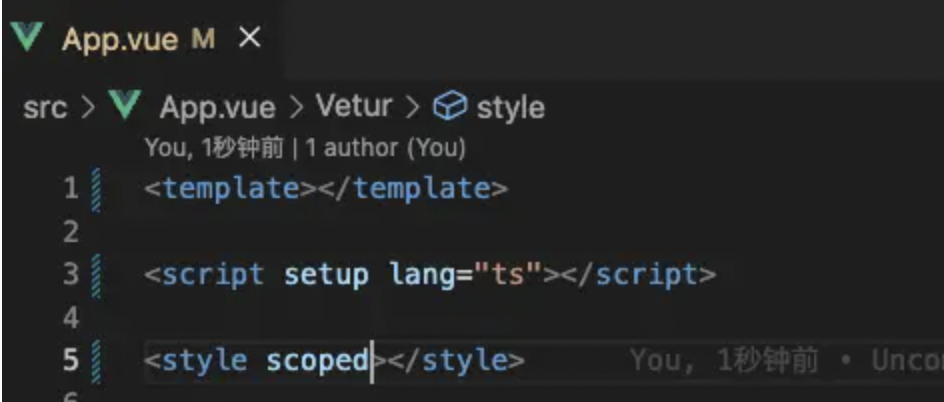
vscode推荐插件
使用vscode的用户注意了,之前我们开发vue可能使用的是vetur插件,但是从vue3开始,官方已经推荐使用Volar了,所以我们需要把旧的插件给禁用或者直接卸载掉。
再去扩展里搜索volar进行安装就可以了。
vite配置目录别名
在项目开发中,我们通常会引用其他目录的文件,但如果文件不在一个目录的话,就会使用../的方式去查找,如果层级多的话很不方便,所以我们通常会给一些常用目录配置一个别名,比如下面我们就在vite中给src目录配置一个‘@’别名
首先我们需要安装node的类型声明文件,要不然ts可能会报警告。
yarn add @types/node -D |
之后我们在vite.config.ts中进行相关配置
import { defineConfig } from 'vite' |
之后还要在tsconfig.json中增加以下配置
"paths": { |
重置默认样式
我们这里直接在assets/style文件夹下新建一个normalize.css,写入重置样式。
然后在main.ts中引入即可
// main.ts |
vue-router
首先我们来安装一下vue-router
yarn add vue-router@4 |
之后在src目录下新建router/index.ts,写入一些基本路由。
这里需要注意的是,vue-router指定路由模式从字符串变为了使用方法,history是createWebHistory(地址栏不带#),hash是createWebHashHistory(地址栏带#)。
这时候我们可能还会发现,编辑器中ts会报找不到vue文件相关类型声明的错误。
解决办法:我们可以在根目录创建一个env.d.ts,在里面写入以下内容
/// <reference types="vite/client" /> |
之后还要记得在tsconfig.ts中引入。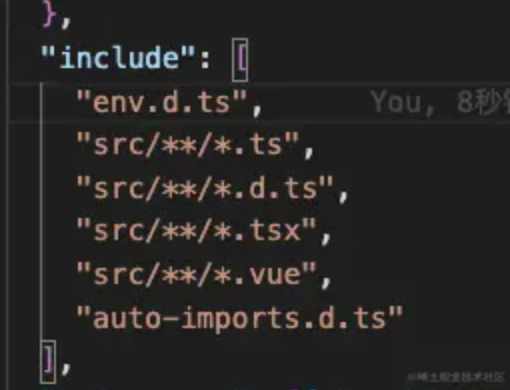
现在报错没有了,我们还需要在main.ts中进行引入
import router from './router' |